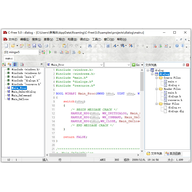
cfree5专业版是一款面向C和C++程序员的免费集成开发环境,体积轻巧但功能齐全,能帮助开发者完成代码编写、调试与项目管理工作。它内置了自动完成、语法高亮、代码折叠和括号匹配等编辑辅助功能,同时集成了支持断点、变量监视和堆栈追踪的调试器。这些工具,程序员可以更高效地定位代码问题、修复错误,并在一个界面内完成从编写到调试的完整流程。C-Free5还提供项目管理能力,并能与Git等版本控制系统协同工作,方便跟踪代码变更。
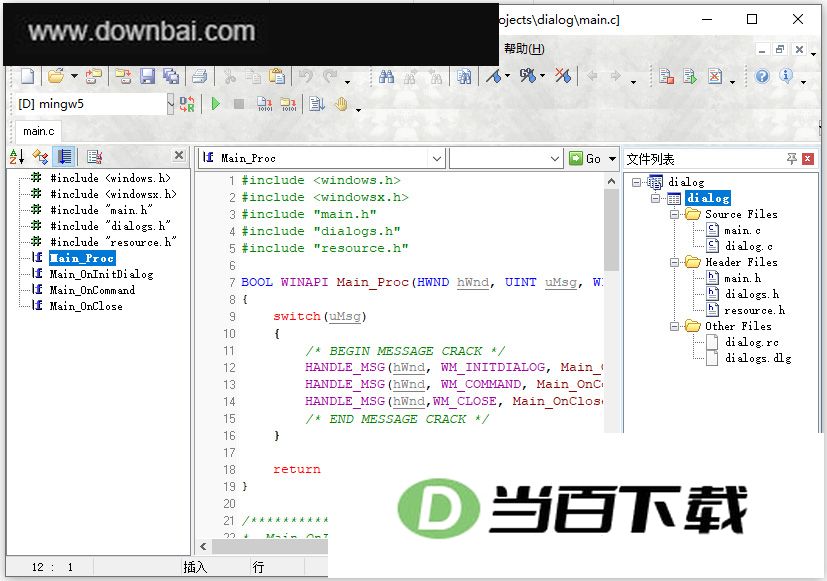
1、支持多编译器,可以配置添加其他编译器;
该工具兼容多种编译器,并允许用户自行添加其他编译器。当前可用的编译器包括 MinGW 2.95/3.x/4.x/5.0、Cygwin、Borland C++ Compiler、Microsoft C++ Compiler、Open Watcom C/C++、Digital Mars C/C++、Ch Int、Lcc-Win32 以及 Intel C++ Compiler。
2、这款C/C++语法加亮工具在原有基础上做了强化,能对函数名、类型名、常量名等标识符进行色彩标注。
3、新增的智能输入功能,让打字过程更顺手。
4、用户能够自行安装语言加亮组件,让编辑器识别并高亮其他编程语言的代码。
5、支持自行补充工程类型,也能按需调整其他工程向导。
6、能准确找到代码的声明、实现和引用位置,方便快速跳转查看。
7、在编写代码时,它能自动补全语句,同时给出函数参数的相关提示,帮你更快完成输入。
8、把代码文件里出现的函数、类或结构、变量等各类符号全部罗列出来。
9、大量可定制的功能
快捷键、外部工具以及帮助系统都支持自定义,帮助部分兼容 Windows 帮助、Html 帮助和在线帮助三种形式。
10、支持彩色打印,打印结果会自动加上语法高亮。
11、调试时可以把控制台窗口调出来,方便随时查看输出信息。
12、C-Free 支持把别的类型的工程转成自己的工程格式,转换完成后就能直接在 C-Free 里打开使用。
1、写大型程序时,源文件常常分散在多个文件里,这时就得靠工程来集中管理。建好工程后,编译和连接这些文件就能一步到位,直接生成一个独立的可执行文件。操作上,先点开“工程”菜单,选“新建”就行。
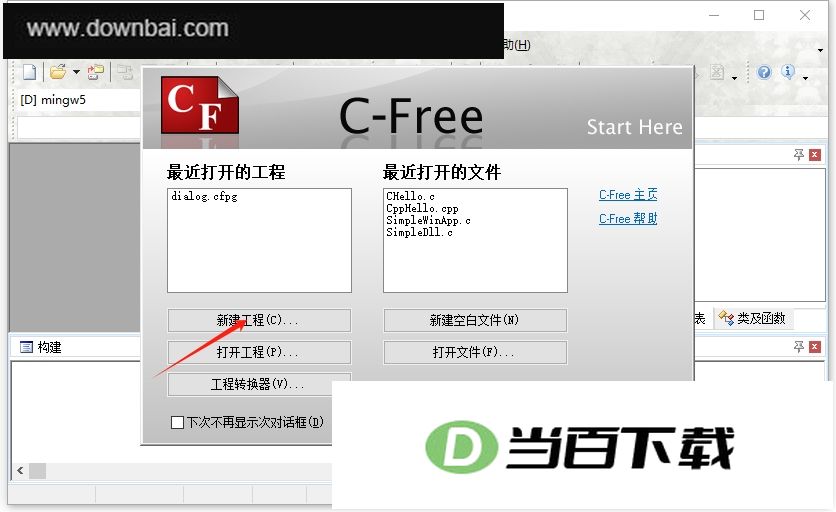
2、操作完成后,屏幕上会弹出图片里显示的那个对话框。
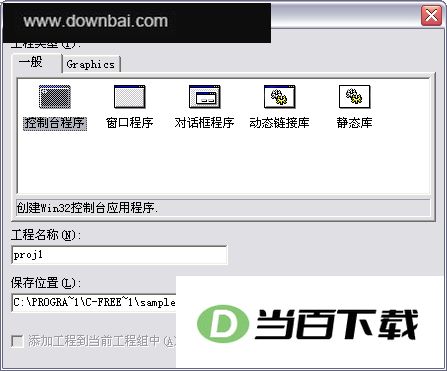
3、在弹出的窗口里把工程类型选成“控制台程序”,接着在工程名称一栏填写“proj1”,填好后按“确定”键,随后就会弹出向导对话框,效果可以参考下面的截图。
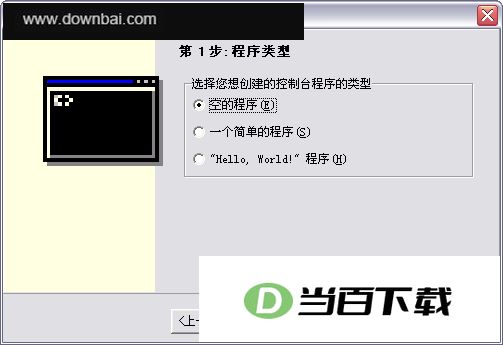
4、在弹出的窗口里把工程类型设成“控制台程序”,工程名称填上“proj1”,接着按“确定”。随后就会弹出向导对话框,效果见下图。
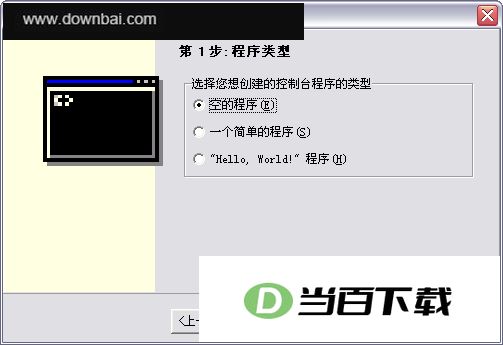
5、在这一步里,把控制台程序的类型选为“空的程序”,接着按“下一步”。到了第二个窗口先不用管,直接再点“下一步”,就会看到下面这个界面。
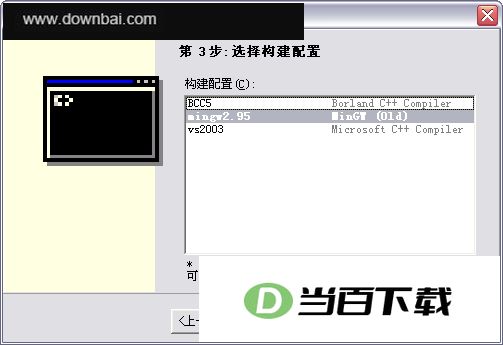
6、在配置中我们选择“mingw2.95”,然后点“完成”。这样C-Free就为我们创建了一个空的工程。目前工程中还没有任何文件。
在配置里选好“mingw2.95”,接着按“完成”,C-Free 就会生成一个空白工程,里面暂时还没有任何文件。
7、先创建两个新文件,然后把下面这两段程序分别写进去。
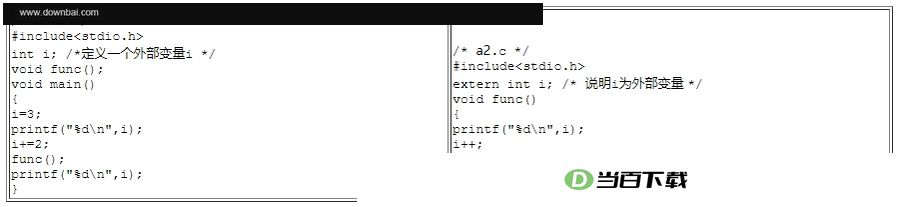
8、把这两个文件存下来,名字分别取为“a1.c”和“a2.c”。存好之后,C-Free会弹出一个提示,问你要不要把文件加进当前工程里,这时候点“是”,接着就会看到下面这个对话框。
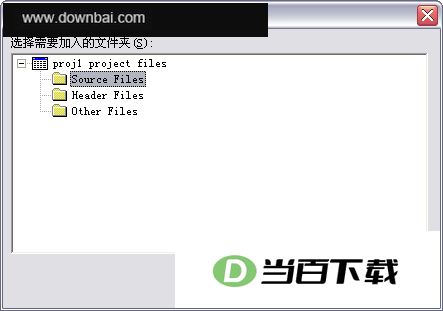
9、在对话框里选中“Source Files”目录并点“确定”,这两个文件就进入工程的Source Files文件夹了;把它们都加好后保存一下工程,完成时文件列表窗口的样子见下图。
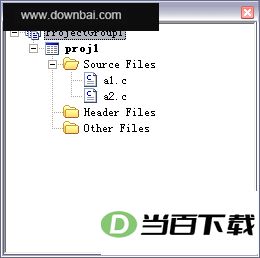
10、想把头文件加进工程,右键点“Header Files”文件夹就能添加。这些文件夹也能全部删掉,按自己的习惯重新建一套来管理。
11、点击工具条上的“ 并运行”按钮,C-Free将编译工程所包含的文件,如果编译没有错误,将连接所有的目标文件,生成一个独立的EXE程序,最后会自动运行这个程序。
在工具条上按下“并运行”,C-Free 就会编译工程里的各个文件;若编译顺利通过,它会把所有目标文件链接起来,生成一个单独的 EXE 程序,并随即自动启动该程序。
C-Free提供了基本的调试功能,下面结合一个简单的例子,详细介绍C-Free的调试功能。
1、设置断点
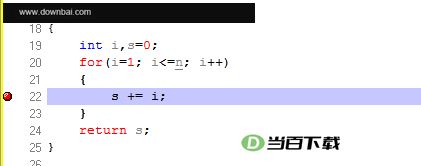
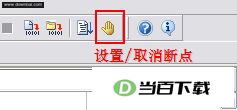
文中给出了一段C语言程序,其中ComputeValue函数负责算1到n的累加结果,UpperCase函数则把字符串里的小写字母都转成大写。想调试这段代码,建议把它复制到C-Free里存为main.c,接着在代码左侧的装订区用鼠标左键点一下就能打上断点,看到红色标记即表示设置成功;也可以先把光标移到目标行,再按工具栏上的“设置/取消断点”按钮。对已经有断点的行重复同样操作,就能把断点取消。
2、断点管理
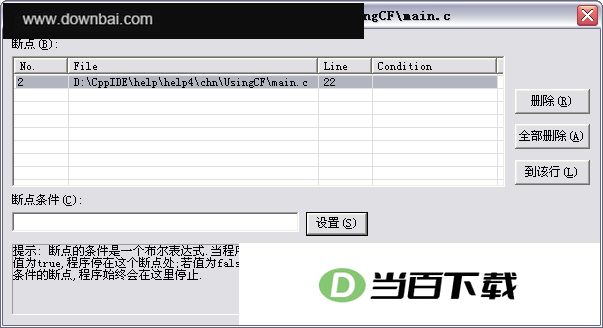
在“调试”菜单里点开“断点管理”,会弹出一个对话框,在这里能做一些基础的断点操作。点“取消所有断点”可以清掉全部已设断点;选中某个断点后,点“取消断点”就只移除那一个,点“查看”则会让编辑区光标直接跳到该断点对应的行。
3、条件断点
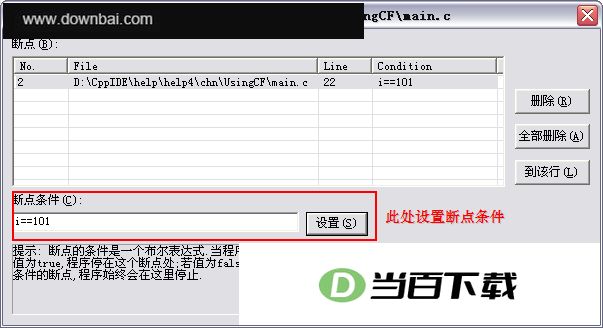
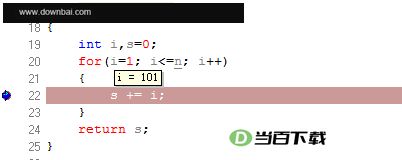
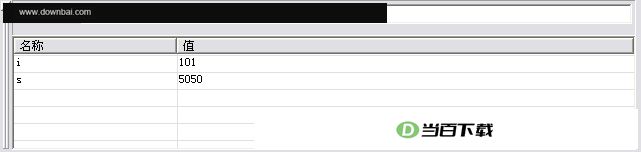
断点可以附加一个布尔表达式作为触发条件,程序执行到该位置时会先判断这个表达式,成立才暂停,不成立则直接跳过。设置时先选中目标断点,在断点条件区域的输入框里填入表达式并点设置即可。示例中在第22行加了断点,条件写成i==101,点调试后程序停住,把鼠标放到变量i上会看到i=101,放到s上则显示s=5050。
4、开始调试
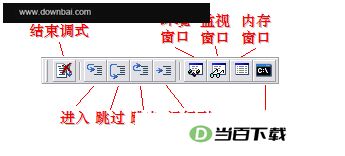
点一下工具栏里的“调试”按钮,程序就进入调试状态;不过得先用 Debug 模式编译过,才能调试。调试一启动,C-Free 会自动把调试工具条调出来。程序会在某个断点停住,此时原来的“调试”按钮已变成“继续”,再点它,程序就从当前断点接着往下跑,一直到下一个断点才停。
5、退出调试
如果程序当前正在调试,点一下调试工具条里的“结束调试”按钮,就能让它停止调试,重新回到编辑模式。
6、单步进入
调试程序时若停在断点处,而该行代码正好调用了某个函数,点一下调试工具栏里的“单步进入”,就能跟进这个函数内部继续排查。比如把第22行的断点取消,改在第11行下断点并启动调试,程序会停在第11行;这时按下“进入”,就跳进UpperCase函数里面了。
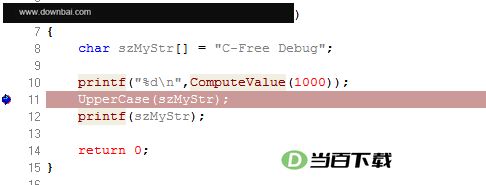
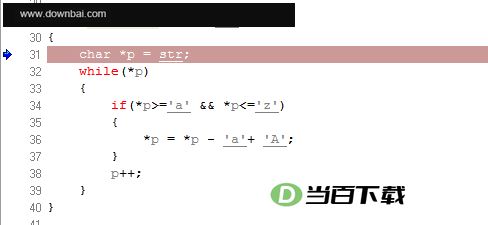
7、下一步
程序在调试并停在某个断点时,按一下调试工具条里的“跳过”,就会往下执行一行。拿图7的状态来说,点“跳过”后,程序会停在printf(szMyStr);这一行。
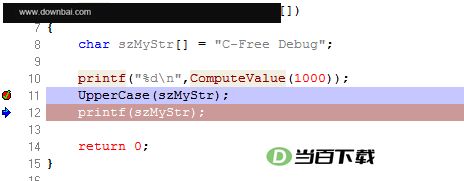
8、跳出
程序暂停在某个函数里时,按下调试工具栏的“跳出”按钮,它就会一直执行到这个函数返回为止。拿图8的情形来说,点一下“跳出”,代码便从UpperCase函数中退出,重新回到主函数。
9、运行到光标处
调试程序时如果暂停在某个断点,把光标放到想停下的那行代码上,再按一下“运行到光标处”,程序就会直接执行到那一行并停下来。
10、环境窗口
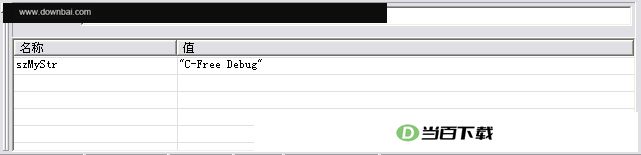
程序在调试时暂停后,环境窗口会列出当前运行环境里全部局部变量的取值。以图5的运行状态为例,里面有两个局部变量,对应的环境窗口画面如下:其中“环境”一栏反映的是程序此刻所在函数的运行环境,连参数的值也一并呈现。再看图7所示的状态,环境窗口的显示情况是:
11、察看/修改
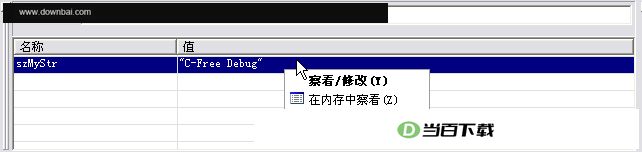
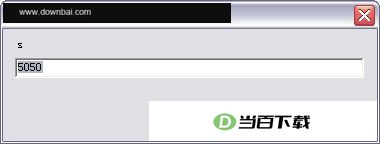
在环境窗口里右键点中某个局部变量,会弹出一个菜单。选“察看/修改”后,数组、结构或类变量会打开“察看”窗口,其他变量则打开“修改”窗口,双击该变量也能达到同样效果;在“修改”窗口中可以直接更改变量内容。
12、监视窗口
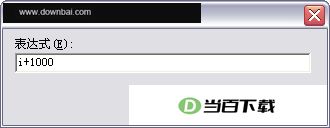
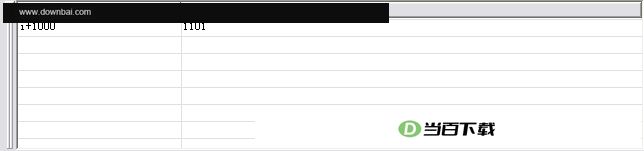
在“监视”窗口上点右键,从菜单中选择“添加观察”,会打开一个对话框;在输入框里填入想查看的表达式,就能随时看到它的变化。按图15添加监视后,窗口显示效果如下图所示。
13、内存窗口
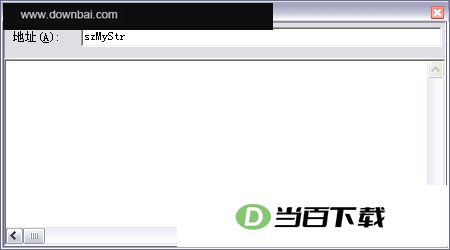
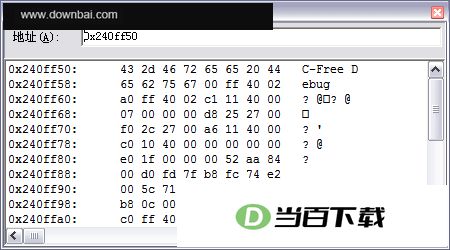
打开“内存”窗口后,在“地址”输入框中键入变量地址,比如&s或pVariable。以图7的程序状态为例,输入szMyStr并按下回车,“内存”窗口就会显示对应内容。
14、察看窗口
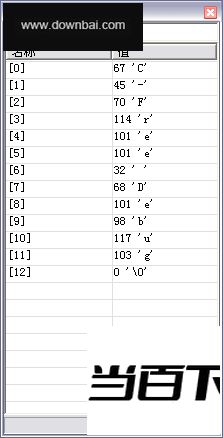
图13展示的是“察看”窗口,通过它可以查看数组、结构或类变量中各个分量的具体数值。在某个分量上点右键会弹出与图12相同的菜单,其中“察看/修改”的作用和环境窗口里一致,而选择“在内存中察看”就能转到内存窗口查看该变量。
15、控制台窗口
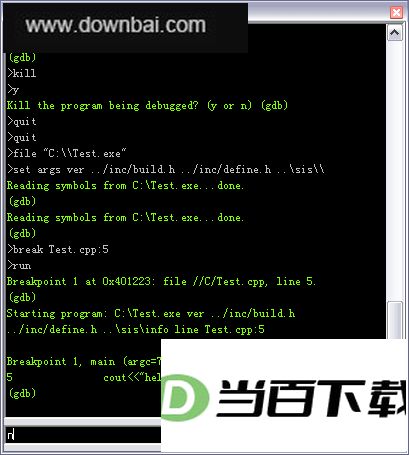
调试过程中默认会弹出一个控制台窗口,里面会实时呈现与GDB之间的往来内容,包括你敲入的指令和GDB返回的结果;窗口底部还有一个输入框,写好命令后点一下“发送”就能直接发给GDB。



(您的评论需要经过审核才能显示)
0条评论