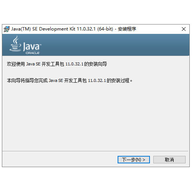
java 11(全称 Java SE Development Kit 11)是 Java 系列中面向 64 位系统的版本,延续了平台一贯的演进方向,让核心 Java 技术保持广泛适用。该版本通过移除企业级 API 明显缩小了平台体积,同时增强了 Java 类文件的表达能力。它汇总了自 Java SE 10 以来所有修正与说明,并补充了新的功能。java 11 也是 Java 8 之后第一个长期支持版本,由 Oracle 提供长期支持服务,持续到 2026 年 9 月,整个生命周期长达 8 年。
自从Java 10(作为六个月发布节奏的一部分的第一个功能版本)以来已经过去了六个月,Oracle现在提供Java 11。 Oracle不仅在Oracle OpenJDK版本下使用开源GNU通用公共许可证v2,使用类路径异常(GPLv2 + CPE),而且在使用Oracle JDK作为Oracle产品的一部分的商业许可下提供JDK或服务,或不希望使用开源软件的人。 这些许可证取代了历史悠久的“BCL”许可证,该许可证包含免费和付费商业条款。 用户可以使java11满足他们的需求:
1、Java 11 属于长期支持版本,选择稳妥路线、希望平台得到持续维护的用户,可 Java SE 订阅获取 Oracle JDK 二进制文件,在至少八年内持续收到 Java 11 LTS 的更新。该订阅让用户直接通过 Oracle 获得经过测试与认证的性能、稳定性和安全补丁,同时享有全天候多语言 My Oracle Support 支持,以及 Java SE 8 的桌面管理、监控和部署能力等多项权益。
2、喜快速访问新增强功能的用户可以继续使用Oracle OpenJDK版本。与Java 9和Java 10一样,此版本的用户可以通过Oracle提供经过全面测试的开源OpenJDK版本。
Java 11 一共加入了 17 项增强特性,喜尝鲜的用户可以继续选用 Oracle OpenJDK 版本。和 Java 9、Java 10 一样,这个版本的使用者也能拿到 Oracle 提供的、经过完整测试的开源 OpenJDK 。
1、JEP 321 - HTTP客户端(标准)
这个JEP把JDK 9里以孵化形式出现的HTTP客户端API定为正式标准,该API在JDK 10阶段也做过相应调整,标准化依据的是JEP 110。
2、JEP 332 - 传输层安全性(TLS)1.3
TLS 1.3 对 TLS 协议做了大幅调整,相比旧版本在安全防护和运行效率上都有明显提升。
3、JEP 328 - Java飞行记录器(JFR)
JEP 328 引入的 Java 飞行记录器(JFR)包含一套高效的记录引擎,能以较低的资源消耗持续采集运行数据,帮助排查关键业务 Java 应用中的问题。
4、JEP 333 - ZGC项目
ZGC 是一种实验性质的垃圾回收器,主打可预测的低延迟表现,能够应对从几百兆字节的小型堆到数太字节的超大堆。
5、JEP 330 - 启动单文件源代码程序
这个改进让 java 启动器可以直接执行单个 Java 源码文件,不用先编译,脚本里也能这么用,新手或刚开始接触 Java 的人上手会更省事。
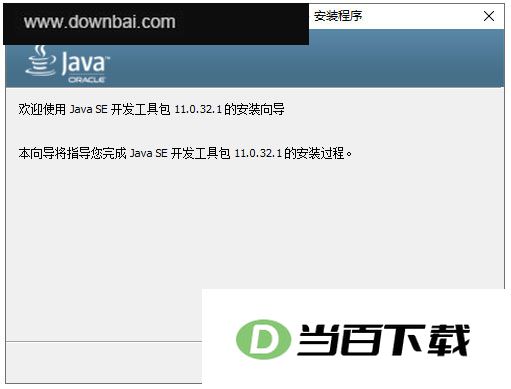
1、下载并解压后,你会得到适用于64位系统的Java SE Development Kit 11安装包。
2、运行 jdk-11_windows-x64_bin.exe 这个文件,跟着屏幕上的指引一步步操作,就能装好。
3、默认安装目录为【C
安装时默认会放到 C:\Program Files\Java\jdk-11\ 这个位置,你也可以改成别的路径,不过保持默认就挺好。
4、请耐心等软件装完再继续操作。
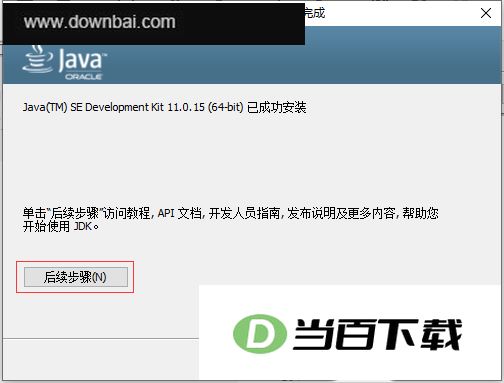
5、下面开始设置 Java 11 的环境变量。
6、打开开始菜单的搜索框,输入“环境变量”,然后点选“编辑系统环境变量”这一项。
7、点击环境变量->新建->变量名JAVA_HOME,变量值JDK11的安装目录如【C
打开环境变量设置,点击新建,把变量名写成JAVA_HOME,变量值填上JDK 11的安装路径,比如C:\Program Files\Java\jdk-11\
8、编辑Path变量
把 %JAVA_HOME%\bin; 放到变量列表的最前面,记得用分号把它和后面那些变量隔开。
9、想确认设置是否生效,可以点开开始菜单,输入 cmd 后打开命令提示符窗口查看。
10、输入
想确认当前用的是不是 Java 11,可以在命令行敲一下 java -version 看返回的版本号;再用 where java 查一下实际生效的 JDK 路径,看是否指向你自己装的那一份。要是提示“不是内部或外部命令”之类,就回头翻翻前面哪一步没做对。

11、到这里,Java 11 的 64 位版本就安装并配置完成了。
181: Nest-Based Access Control(基于嵌套的访问控制)
309: Dynamic Class-File Constants(动态的类文件常量)
315: Improve Aarch64 Intrinsics(改进 Aarch64 Intrinsics)
318: Epsilon: A No-Op Garbage Collector(Epsilon 垃圾回收器,又被称为"No-Op(无操作)"回收器)
320: Remove the Java EE and CORBA Modules(移除 Java EE 和 CORBA 模块,JavaFX 也已被移除)
321: HTTP Client (Standard)
323: Local-Variable Syntax for Lambda Parameters(用于 Lambda 参数的局部变量语法)
324: Key Agreement with Curve25519 and Curve448(采用 Curve25519 和 Curve448 算法实现的密钥协议)
327: Unicode 10
328: Flight Recorder(飞行记录仪)
329: ChaCha20 and Poly1305 Cryptographic Algorithms(实现 ChaCha20 和 Poly1305 加密算法)
330: Launch Single-File Source-Code Programs(启动单个 Java 源代码文件的程序)
331: Low-Overhead Heap Profiling(低开销的堆分配采样方法)
332: Transport Layer Security (TLS) 1.3(对 TLS 1.3 的支持)
333: ZGC: A Scalable Low-Latency Garbage Collector (Experimental)(ZGC:可伸缩的低延迟垃圾回收器,处于实验性阶段)
335: Deprecate the Nashorn JavaScript Engine(弃用 Nashorn JavaScript 引擎)
336: Deprecate the Pack200 Tools and API(弃用 Pack200 工具及其 API)




(您的评论需要经过审核才能显示)
0条评论