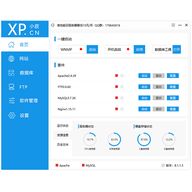
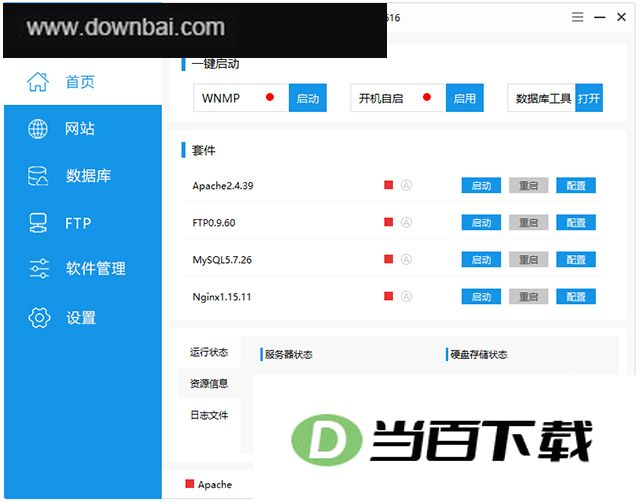
phpstudy 8.1正式版是一款面向Windows平台的PHP运行环境集成包,也被称为PHPStudy(小皮)V8.1。它把搭建服务器环境所需的多个组件打包在一起,省去了手动配置的麻烦。这套工具围绕多环境切换、多版本共存、一键配置FTP上传以及多用户多权限管理等核心能力展开,能帮助用户快速创建网站、FTP、数据库和SSL。从php5.2到php7.3的多个PHP版本可以共存并随时切换,每个站点还能单独指定PHP版本。
一、支持键盘与鼠标两种操作方式,并允许玩家自行调整按键映射。
1、网站,FTP,数据库
2、监控,安全,软件管理
二、该版本解锁了全部高级功能,无需额外付费即可直接使用。
1、文件管理,计划任务
三、该软件内置了安全防护模块,能够实时监测并拦截潜在威胁,确保系统稳定运行。
1、网站监控报表,数据同步工具
2、网站防篡改,系统加固
1、装好并运行之后,系统托盘里会多出一个小图标,用鼠标左键点它就能调出操作菜单,里面各项用途可以自己慢慢摸索。
2、MySQL的治理,点击菜单的【数据库】,默认的MySQL数据库用户名
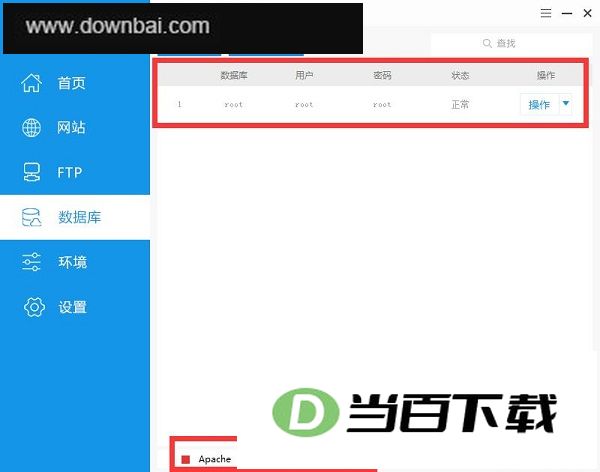
MySQL 的治理,进入菜单里的【数据库】选项,就能看到默认的 MySQL 数据库用户名是 root,密码也是 root,主机名则为 localhost。
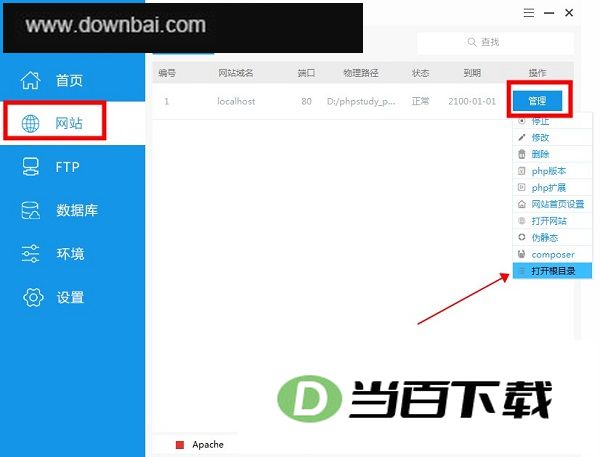
3、测试站点是否安装成功
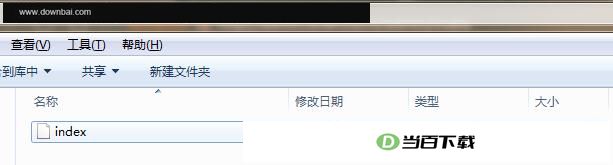
进入【网站】页面,定位到域名为【localhost】的站点,点一下右边的【管理】按钮,在选项列表底部找到【打开根目录】并点击。接着双击【index】文件,就能看到站点创建成功的提示了。
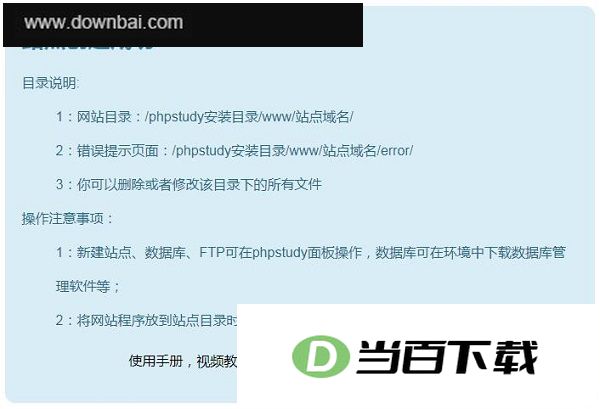
一、把Apache、Nginx、MySQL和FTP(FileZilla)这几样服务都打包进了一个软件里,装好就能直接使用。
1、信息展示
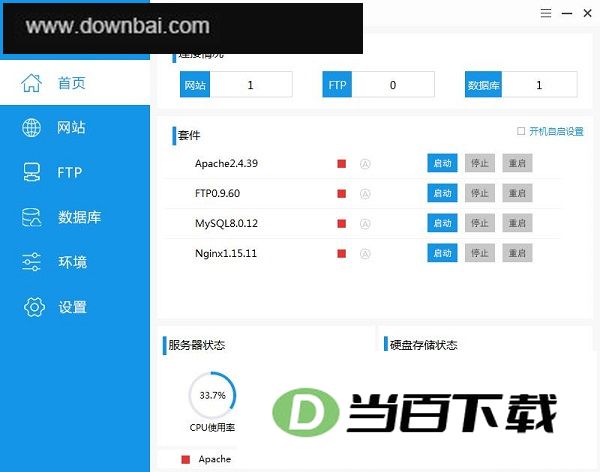
这里会显示服务器当前运行了多久,以及CPU、内存和各个硬盘的使用状况,同时还能看到网站数量、数据库和文件服务的数量,方便你随时了解服务器的整体运行情况。
2、套件
安装包自带的程序,或使用期间从环境里下载的可执行文件,都能在这里进行开启、关闭和重新启动,还能随时查看它们当前的运行状态。
3、注意
套件启动失败时弹出的对话框里会显示它自身输出的提示内容,这些提示通常能大致判断问题出在哪,再针对相关配置做修改,就能让套件顺利运行起来。
1、把 Apache 或 Nginx 的启动按钮直接放在首页,点开后程序会读取自带数据库里的站点数据,并据此调整对应的配置文件。
2、建议在软件里直接添加站点信息,这样更省事;手动填的站点不会存进数据库,重启之后数据可能就没了。
3、Apache 和 Nginx 的配置既能直接在设置界面里调整,也能通过页面给出的入口定位到对应的配置文件进行修改,具体步骤会在后续设置部分逐一说明。
1、在建立 MySQL 数据库之前,必须先让 MySQL 服务处于运行状态。
2、建库时要先填好数据库名称和用户名,并设定密码;建好后就能在数据库页面把对应的结构跟数据导入进去。
3、只需在搜索框里输入关键词,就能按数据库名称筛选出对应的数据库。
4、数据库页面会列出所有通过phpstudy v8.0建立的数据库,同时显示对应的用户名和密码,操作列里还能看到数据库服务。
5、在操作过程中,可以随时备份、导入或导出当前数据,也能修改建库时设定的用户密码。默认备份存放在 /COM/backup 文件夹里,命名规则为数据库名_yyyyMMddHHmmss_backup.sql,其余操作与上述相同。
6、密码修改分为当前数据库用户密码修改和root密码修改,为防止出错,软件将会记录当前密码到数据库中保存,同时避免用户忘记密码的问题
改密码时,软件会先把原密码存进数据库,这样即使忘了也不怕。操作完成后会有弹窗告知结果,没弹窗就说明备份没成功。
1、创建文件服务,创建成功后打开浏览器输入ftp
建好文件服务后,在浏览器地址栏敲入 ftp://localhost,看看能不能正常连上,以此判断服务是否搭建成功。
二、在环境与设置区域,可以调整软件运行所需的基础参数和选项。
1、这个环境的核心用途在于安装各类套件,涵盖普通程序与网站程序。
2、这个套件提供两种安装方式,你可以根据实际需要选择其中一种来部署。
1、网站程序
安装这一步需要先指定一个站点,点下安装按钮后会出现站点清单,挑好站点,程序就会自动下载到网站的根目录下,接着开启Apache或Nginx,就能用环境里的管理按钮进入对应页面。要是建的网站用的不是已注册域名,得手动改host文件,比如把站点设为phpStudy.com时,就要在host里加上“127.0.0.1 phpStudy.com”这一行。
2、普通程序
装好这些程序后,它们会出现在首页的套件列表里,控制方式跟系统自带的程序一样,通常是不带界面的后台服务,或者带操作界面的客户端。
1、设置这块就管两件事:要么改软件本身的参数,要么直接打开对应的配置文件来编辑。
1、phpstudy v8.0修改Apache端口号
打开phpstudy v8.0,先启动Apache和MySQL这些服务,接着进入“设置”界面找到端口修改项(Apache默认占用80端口)。如果80和8080都被占用了,可以用端口检测确认一下,然后换成9096这类空闲端口,点“应用”后再回首页把Apache重启一次就完成了。
2、phpstudy v8.0 完全卸载教程
装过旧版本的话,重新安装前得先把它卸干净,或者确认相关文件都能正常读写;实在不行就先把东西备份好,卸完再装。卸载入口在下面这个菜单里,点一下就能操作。
1、卸载这款软件时,它会先把关联的进程一并结束掉,比如PHP、Apache、Nginx这些进程都会被强制关闭。
2、卸载程序时,软件不会自动清理你之前创建的网站数据库等数据;这些内容需要你自己动手删除。
3、mysql不能启动的多种解决办法
MySQL 启动失败时,可以对照报错内容来定位问题所在。
4、端口被占用的解决办法
phpstudy v8.0 默认不是用管理员权限启动的,因此遇到某些以管理员权限运行的进程时没法直接结束掉。这时可以按需手动用管理员权限终止该进程,或者调整软件使用的端口,也可以在打开 phpstudy v8.0 时选择以管理员身份运行。
v8.1.1.3版本
1、对下载功能做了调整,让文件获取过程更顺畅,减少等待和中断的情况。
2、对网站创建流程做了调整,让搭建过程更顺手。
3、优化软件管理同步,让不同设备之间的应用数据保持一致,减少手动整理带来的麻烦。
4、本次更新改进了进度显示方式,让任务推进过程更直观,方便你随时了解当前进展。
5、本次调整针对更新过程中的进度反馈做了改进,让用户能更直观地掌握当前下载或安装的完成情况。
6、优化了软件下载流程,并在解压过程中加入了进度显示。
7、清理数据库时,对于已经失效的条目,能够直接删掉对应的记录,让管理更省心。
8、这个版本针对跳过更新时出现的问题做了修复,让用户点选“跳过更新”后能正常生效,不再被反复提示打扰。
9、本次更新解决了删除数据库时可能出现的报错问题。
10、修正了FTP创建对话框中初始位置设置不正确的问题。
11、这次更新解决了数据库修复后重新安装时记录未能重置的问题。
12、新增了一键安装网站程序的功能,用户无需手动配置即可快速完成建站程序的部署。



(您的评论需要经过审核才能显示)
0条评论