
锐尔文档扫描影像处理软件是一款面向纸质材料数字化录入的工具。纸质文档、资料、建筑图纸和施工方案等若长期以实体形式保存,容易受损或遗失,而靠人工逐字输入显然不现实。该软件借助普通或高速扫描仪,将文件直接采集到计算机中,并具备图像处理、压缩、优化以及存储为电子影像文件的能力,这些环节由人工完成既费时又费力。软件连接扫描仪后即可开始扫描录入,操作过程并不繁琐;界面采用全中文设计,普通用户也能较快上手,适用面较广。
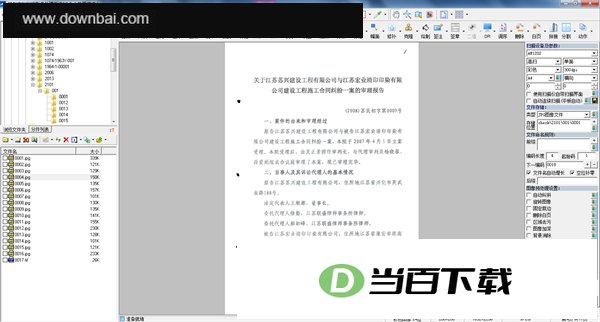
1、快速批量扫描能力
遵循国际通行的TWAIN接口规范,市面上绝大多数扫描仪均符合这一标准,因此兼容范围广、通用性强;
可对纸张尺寸、图像类型、分辨率、平板或高扫模式、单面或双面等常用扫描选项进行统一设定,无需再借助扫描仪原厂界面去处理繁琐的参数配置;扫描参数还能按需自行定义,并完成保存与后续管理。
支持在文档中执行追加扫描、插入扫描、替换扫描与删除扫描操作;
支持按条码拆分文档:以条形码作为文件之间的分界标识,系统会依据条码自动完成分件,并生成相应文件夹进行归类保存。
可自定义扫描区域,并支持在扫描前进行预览。
可设置扫描间隔(例如2秒),时间一到便自动再次启动扫描,实现连续扫描(平板自动扫描),扫描人员只需放好纸张即可。
可适配A3幅面扫描设备,以A4纵向幅面完成扫描,从而缩短整体扫描耗时;
图像预处理机制可在扫描完成后自动介入,对页面执行多项调整:倾斜校正、空白页剔除、画面旋转、背景去除、色调加深以及图像切分等操作均包含在内。
2、多种图像存储格式
可读取单页与多页TIF文件,也兼容JPG、BMP等常见图片格式,并能将这些图像输出为PDF文档。
可保存黑白、灰度、彩色等多种类型的图像;
可选用CCITTGroup4、JPEG、LZW等压缩方式,并能对图像压缩质量进行100级调节;
3、文件命名规则自定义
支持文件名批量命名;
支持文件名自动增长;
文件名长度的界定方式,以及这个长度是否把档号前缀一并算进去。
4、强大的图像优化功能
该软件集成了一套相当完整的图像处理工具,涵盖旋转、纠斜、框内与框外去污、区域处理、裁剪、补边、去黑边、去噪点、去装订孔、图像居中、幅面调整、图像加深、文字加深,以及亮度、对比度、饱和度调节;还支持背景消除、智能修补、手动克隆、底色填充,并能将两幅A4图像拼接为一幅A3图像,或将一幅A3图像分拆为两幅A4图像;文本标红、红头文件优化也包含在内,剪切、拷贝、粘贴、删除等常规操作同样具备。
内置多种批量图像处理能力,涵盖旋转、纠斜、框外去污、区域去污、裁剪、删除白页、去黑边、去噪点、去装订孔、图像居中、幅面调整、背景消除以及图像加深与文字加深等操作。
图像动作功能可与图像优化功能叠加使用,操作只需一键完成;该功能同样能与按键精灵顺畅协作。
5、多种图像浏览功能
支持缩略图浏览、全屏查看、放大镜工具、图像导航以及翻页操作,并可对图片进行左旋、右旋和180度旋转,满足多种文档图像的查看需求。
支持二页、四页、六页、八页等多种分页浏览方式,翻看多页图像时也能直接完成各类处理操作。
具备多种图像缩放方式,涵盖放大、缩小、适应宽度、适应高度、适应窗口以及放大至选定区域等操作;
支持标尺与纠斜辅助线,帮助用户更精准地完成对齐和校正操作。
6、易用的文件目录管理
支持依据档号自动生成对应文件夹,也可批量建立扫描专用文件夹,并具备文件夹检索与删除功能。
可对多个文件同时执行重命名操作,并且能自行设定文件名的命名格式。
该工具具备文件导入与导出能力,同时允许在文档中插入新文件以及对已有文件进行替换操作。
支持手动拖动来调整排列顺序,想怎么排就怎么排。
可手动指定页码拆分,也能自动完成分件,并支持一次性批量导出为多页TIF或PDF文件。
点击文件夹即可自动打开其中的图像,当前文件夹处理完成后会直接切换到下一个文件夹。
7、批量拆分、合并与格式转换
可将多个单页Jpg或Tif文件批量整合,输出为一份多页Tif文档或PDF文档。
支持按Excel卷内目录数据,将单页Jpg或Tif文件批量分件,可合并输出为多页Tif、Pdf文件,也能拆分为文件夹形式。
可选用单层文件夹组织方式,也允许建立多层级的目录结构。
可对Excel中的数据规则进行定义。
具备OCR识别能力,可生成双层PDF(ABBYY插件需另行购买);
8、其他高级功能
支持批量页码重编功能;
可成批添加文字或图片形式的水印。
快捷键支持按需重新绑定,所有功能均可自行设定组合键。
图像优化过程中可随时撤销改动,系统也会自动保留当前进度。
可对多个目录下的图像进行页数与幅面统计。
支持针对图像质检环节加以核查,涵盖偏斜程度、压缩算法、文件格式、分辨率等多项指标。
OCR识别与双层PDF输出需另行购置ABBYY插件方可启用。
界面设计走的是清爽易上手的路线,布局可自行调整,操作起来省心又高效。
锐尔文档扫描影像处理系统在处理图片杂点与黑点方面,提供了哪些高效快捷的操作方式
答:扫描过程中记得用重物把文件压平,表面灰尘先清理掉。后期可以用PS修掉那些黑点和杂点。要是你的设备状态正常,也可以尝试直接用相机翻拍。
使用锐尔文档扫描处理软件时,若想处理后的 jpg 格式图片体积不增大,可以从处理环节入手加以控制。图片经过扫描或优化后变大,通常与输出参数设置有关,建议在保存前留意分辨率、压缩质量等选项,避免采用过高的输出规格。处理过程中尽量保持原图的尺寸与压缩水平,不要额外叠加放大或增强操作,这样处理后得到的 jpg 文件体积更接近原图,不易出现明显膨胀。
答:高拍仪输出的图片是jpg格式,通常还要做校正、裁切之类的处理;每张图片大约占用8M空间。
覆盖图书馆、档案馆、出版社、政府机关、银行、工商、税务、保险、医院等各类机构,也适用于各企事业单位的档案部门以及从事档案数字化扫描加工的企业。






(您的评论需要经过审核才能显示)
0条评论