
拼多多面向入驻商家提供了一款无需付费的打单辅助程序,可用于处理订单打印与发货、手工录入单据打印、物流信息查询、面单共享、快递费用核对以及代发业务管理等多种事务。该工具帮助商家以较低成本、较高效率获取快递单号并完成面单打印,适配不同类别店铺在订单处理方面的实际需要。
拼多多商家打印组件允许多个店铺绑定后集中处理打单事务,绑定店铺的数量没有上限。
使用打印组件之前,商家需要先在拼多多商家后台开通电子面单服务,并把发货地址、快递模板和打印机等项配置好。
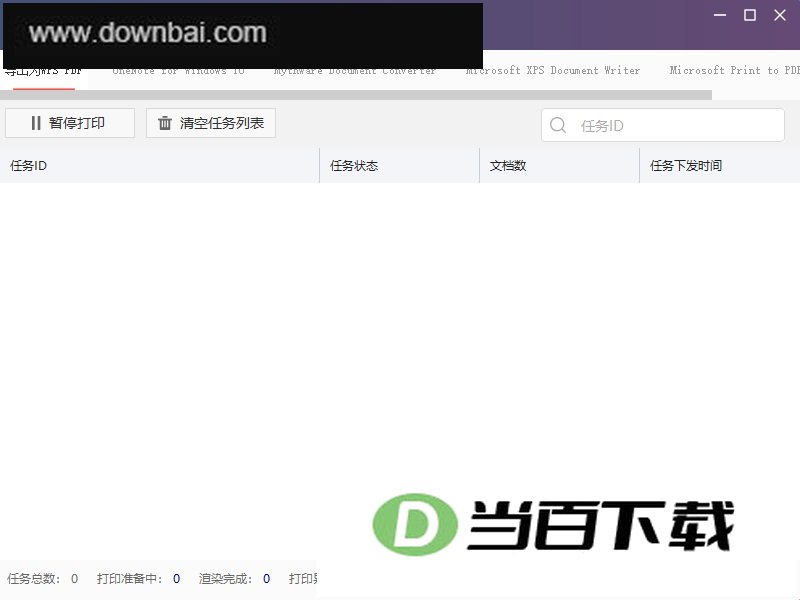
1、电子面单打印与取号
高效取号:直连拼多多电子面单系统,取号过程快速且安全,单号绝不重复、绝不漏单。
模板打印:可打印一联单、二联单、三联单等多种快递面单模板,排版方式灵活,既能自动排版也可自行调整,适配不同快递公司与打印机的要求。
2、订单打印与批量处理
批量打印:在订单量大的促销期间,可对“待发货订单”集中勾选后一次性打印,打单速度明显加快。
合并打印功能可将收件人、手机号与收货地址完全相同的订单归并在一起输出,从而节省纸张用量并缩短打印耗时。
打印前可先查看面单效果,地址、单号与物流信息是否清晰准确都能提前确认。
3、打印任务管理
打印日志查询功能会留存每一次打印的历史记录,当需要核对信息或纠正错误时,可以对已经打印过的订单再次执行打印操作,也能将单号收回重新使用。
任务状态监控功能可动态呈现每笔打印任务的执行结果,包括成功与失败等情形,商家据此能第一时间发现并处理打印环节的异常状况。
4、打印机适配与连接
多类型打印设备兼容:可连接热敏打印机、云打印机和普通打印机,本地与网络打印方式均支持。
打印测试:内置测试页打印入口,商家可在正式出单前先行验证打印机连接状态与版面排版效果。
5、与官方打单工具实现深度对接
打印组件可与拼多多商家后台“发货管理-打单工具”顺畅协作,面单打印完毕后,物流单号能直接一键回传,帮助商家更快完成发货流程。
1、官方打造,取号快捷又稳妥。
2、运行稳定且高效,既不重复处理,也不会漏掉任何订单。
3、模板风格一致,让分拣与配送环节操作起来更加顺手。
v1.8.8.3版本
针对已知问题进行了修复,并改善了客户端在新版操作系统上的适配表现。
一、设置打印机
1、新增打印机
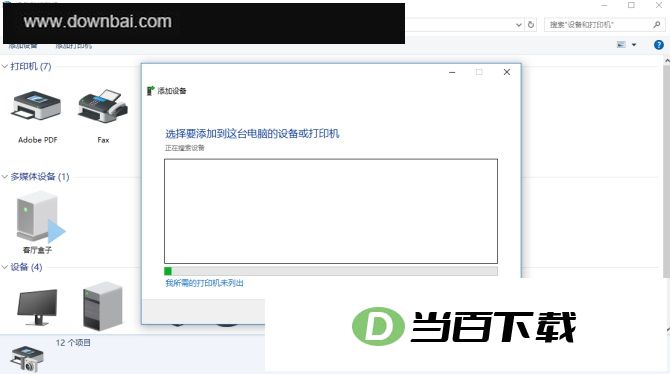
在 Windows 系统里,打印机可以通过“控制面板”直接完成添加操作。
若计算机检索不到目标打印机,可点选“我所需的打印机未列出”这一选项,以手动方式完成打印机的添加。
2、设置打印机属性
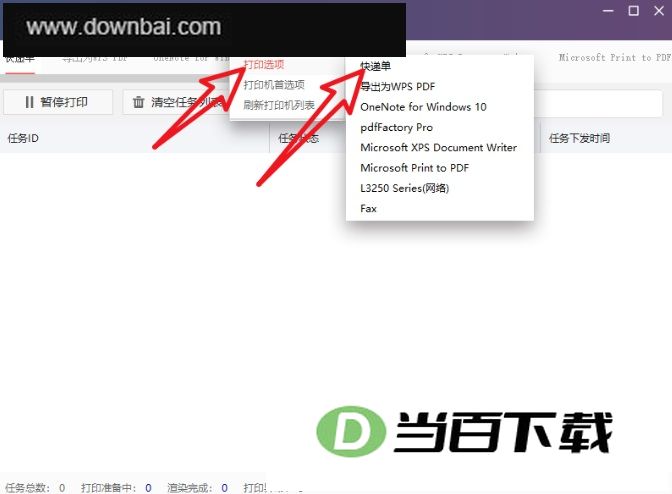
打开“打印机”菜单下的“打印选项”或“打印机首选项”,随后在列出的打印机名称中,找到并选中你打算调整或查看的那一台。
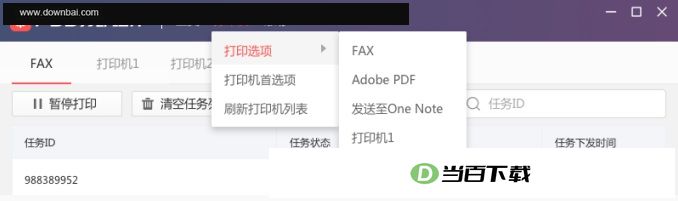
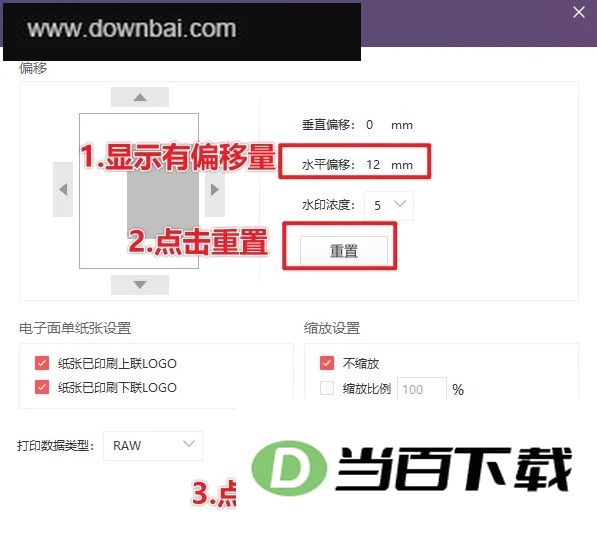
在打印机首选项或打印选项界面中打开对应打印机后,偏移量、电子面单纸张的logo设置以及缩放比例都可以按照实际需求自行调整。
打印选项当前可调的只有Logo打印与缩放比例两项,偏移量相关设置需要前往打印机首选项里进行调整。
·偏移调节说明:可分别调整左右方向与上下方向的偏移量;
·Logo打印设置:系统初始状态下不输出logo。面单纸上若已印有物流公司的标识,用户可自行决定是否在上方或下方添加logo。
·缩放设置说明:初始状态为不缩放,100% 的比例即代表原始大小、不作任何缩放处理;实际使用时可按自身需要自行调节。
二、操作任务
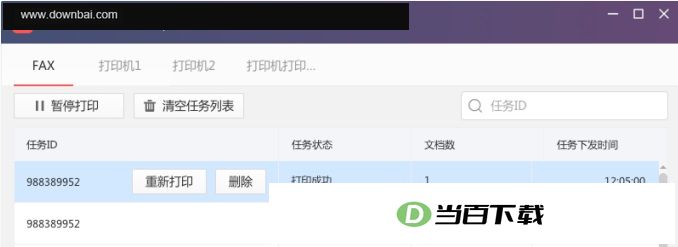
PDD打印组件启动后,主界面会以列表形式呈现所选打印机上的全部打印任务,每条记录涵盖任务编号、当前状态、所含文档数量以及文档下发时间。
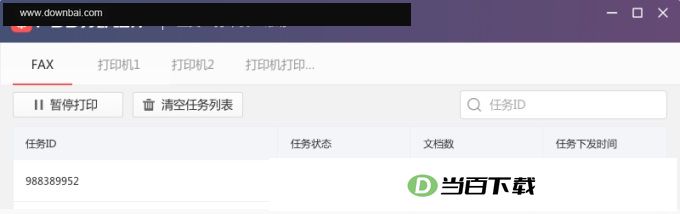
(说明:文档数指当前任务所包含的文档总量;若打印任务涉及多个文档,当其中某一个文档打印出错时,后续文档也将不再继续打印。)
任务状态说明:
·打印准备阶段:打印组件已顺利从ERP软件处接收到任务信息;
·渲染完毕:打印组件已从ERP软件取得任务信息,并完成模板渲染;
·打印成功:当打印组件完整取得 ERP 软件下发的任务信息后,该任务会被送达打印机完成输出;
· 打印异常:当ERP软件的任务信息获取不成功,或者打印机未能正常连接时,均有可能进入打印异常状态。
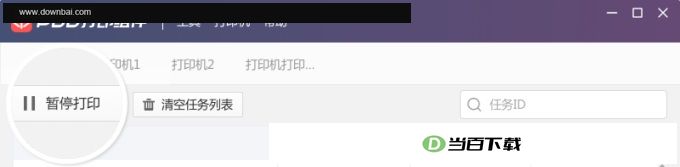
·打印暂停:用户按下【暂停打印】按钮后,正处于待打印状态的任务将转为暂停打印状态。
1、对单任务操作
将鼠标悬停在某条任务记录上时,界面会提示该条打印记录支持重新打印与删除两项操作。
点击【重新打印】按钮,系统将创建一条新的打印任务,其“任务id”会从原来的编号变为“原任务id_时间戳”的形式。
2、对全部任务操作
针对每一台打印机,用户可以统一暂停或恢复其所有打印任务,也能直接清空当前打印机的全部任务列表。
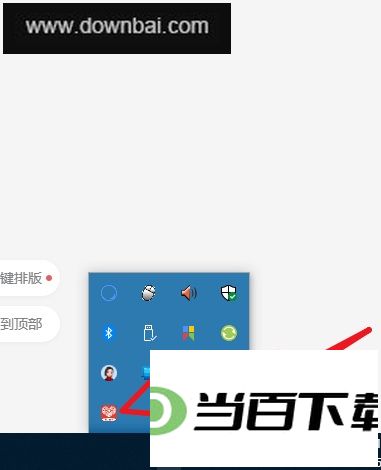
1、在桌面右下角找到尖括号图标并点开,显示全部程序列表,从中选择拼多多打印组件的图标点击进入;
2、在打印机设置中进入打印选项,找到对应的打印机名称并点击,若看到已设置偏移量,点击重置并确认,再次打印时偏移问题即可解决。





(您的评论需要经过审核才能显示)
0条评论