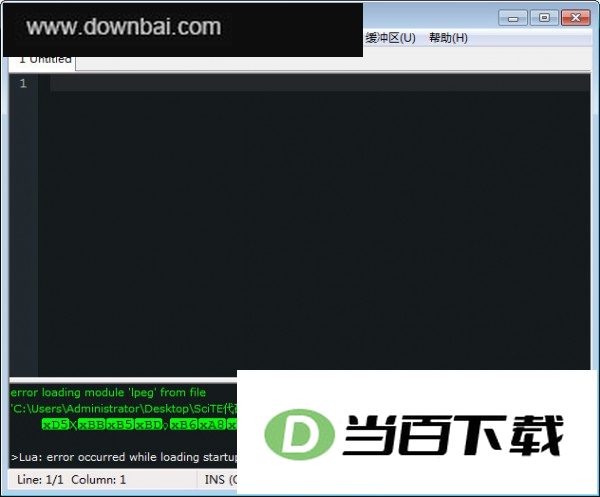
scite编辑器是一款面向代码编写的实用工具,能够处理C/C++、PHP、C#、Perl等多种语言,安装后直接就能上手。相比其他同类软件,它比较有特色的一点是提供了导出功能,写好的代码可以方便地保存为PDF、HTML、RTF等格式,代码中的高亮效果也会一并保留在导出文件里。
scite编辑器占用空间极小,功能当然比不上office那类大型软件,可它的优势恰恰在于轻便——想用就下载,放到U盘等移动设备里通过USB接口就能在别的电脑上直接跑起来。别看它个头小,编辑本领一点没缩水,编程操作很顺手,语法高亮还能帮用户及时发现错误。想要一款小巧又趁手的编辑器,scite值得一试。
v5.6.6版本
将位置信息补入 Scintilla.iface 里 UpdateUI 事件的字段中。
修正了 5.6.4 版本里多线程自动换行功能中存在的并发数据争用问题。
Ctrl Keypad 文字放大
Ctrl Keypad- 文字缩小
Ctrl Keypad 可将文字大小恢复为默认值
Ctrl+Tab 可在最近打开的两个文件之间来回切换
在 SciTE 里记笔记时,段落通常用 Tab 键缩进,而不是敲空格。把网上找的文章粘贴进 SciTE 后全选内容,按一次 Tab,一级标题和二级标题都会顶格,文档的格式整理就完成了。
Shift+Tab 可将当前段落的缩进减少一级。
Ctrl+BackSpace 的作用是从光标处一直删到所在单词的开头。中文没有分词空格,因此实际效果会受标点影响:若文中用的是中文标点,删除范围会一路延伸到行首;若用的是英文标点,则只删到前一个英文标点为止。
Ctrl+Delete 的作用是从当前光标所在位置起,一直删到该单词的末尾。
Ctrl Shift BackSpace 可清除光标所在位置至行首之间的内容
光标所在位置到行末的内容,按下 Ctrl Shift Delete 组合键即可一次性删掉。
Ctrl Home 可将光标直接移至文档起始位置。
从光标所在位置起,向行首方向选中全部文字,快捷键为 Ctrl Shift Home。
Alt+Home 可将光标直接送至当前显示行的行首;按下 End 键时,光标仅停留在该行首字符之前的位置。
Alt Shift Home 可将选区扩展至行首,Ctrl End 则把光标直接移至文档末尾。
从光标所在位置开始,按 Ctrl Shift End 可一直选中到文档末尾的全部内容。
光标跳至当前行末尾的快捷操作,对应 Alt End 组合键。
Alt Shift End 可将选区延伸至当前行末尾。
Ctrl Keypad* 可以展开或收起光标所在位置的折叠区块。记忆方式很简单:把 * 号看成一个圆形的折叠标记即可。
Ctrl F2 用于新建或移除一条书签;在撰写长篇文档或编写大段代码时,插入书签能让你在不同位置之间快速切换,按 F2 即可跳转到下一条书签。
用 Alt F2 可以把选区延伸到下一个书签位置。具体怎么用:先打两个书签,把光标放到想要开始选的位置,再按这个快捷键,两个书签中间的内容就会被选中。
Ctrl F3 这个快捷键在文档内查找选中字符时相当顺手。平时想搜某个词,常规做法是先按 Ctrl F 调出查找框,而用 Ctrl F3 就省去了这一步——只要把光标停在目标词内部或紧挨着它的前后位置,按下组合键,程序便会自动从当前位置向文档末尾方向搜索该词。需要留意的是,中文没有天然的词边界,所以查找中文时得先手动选中要查的词,再触发快捷键,否则程序无法判断该从哪里断词。顺带说几句题外话:既不必刻意贬低自己,也不该一味抬高传统。汉字有汉字的长处,英文有英文的长处,硬要分个高下实在不是件容易的事。我见过一些偏爱传统文化(比如易经)的人极力推崇中文,认定它是最优秀的文字、英文根本没法比。可回到中文断词这个具体问题上,英文靠空格就能轻松切分词语,中文又该怎么办呢?单就文内查找这一项来说,英文确实比中文方便不少。
Ctrl Shift F3 的作用是在文档中向开头方向查找并选中指定字符,对应英文为
“Find selection backwards”若按字面直译成“向后查找选中文字”,其中“向后”一词极易让人产生误解;换成“朝文档开始的方向查找”来表述,歧义便不复存在。
Ctrl+上方向键向上滚动,Ctrl+下方向键向下滚动
Ctrl Shift T **复制当前光标所在的那一行。使用时右手按住 Ctrl Shift,左手按下 T 即可。
在 SciTE4AutoIt3 里写代码时,Ctrl D 是个用得很顺手的组合:若已高亮选中字符,就复制选中的那部分;若没有选中任何内容,则直接复制光标所在的那一行。临时要改一句代码调试,按 Ctrl D 复制当前行,再用小键盘的减号把它注释掉;调试完想恢复原样,按 Ctrl Shift L 删掉那行,再按小键盘减号取消注释就行,全程不必手动去选、去复制。Ctrl T 的作用是把当前行与上一行互换位置,这里的 T 取自 transpose(互换)。在 SciTE4AutoIt3 中 Ctrl T 还被用来调用 Tidy 整理源代码,为防止快捷键冲突,可打开 au3.properties,定位到 JdeB’s Tidy formatting program for Autoit3 这一条,将快捷键改为 Ctrl Shift Alt T,或直接修改 Scite 用户配置文件 sciTEUser.properties。顺带说一句,D 取自 duplicate(复制)。记快捷键的同时把字母对应的单词一并记住是有好处的:编程资料大多以英文呈现,弄清各种缩写的原形,既便于理解记忆,也算是在打英语这个程序设计的基础。
Ctrl 配合上方向键可把光标跳到前一段落;若同时按住 Shift,则会以扩展选区的方式完成同样的移动。
Ctrl + ] 可将光标跳至下一段落,若同时按住 Shift,则会以扩展选区的方式完成同样的跳转。
Ctrl Left 让光标向前跳转一个单词,按住 Shift 时则改为扩展选区。
Ctrl+Right 可将光标移至下一个词的位置,按住 Shift 则变为扩展选区。
Ctrl 配合方向键可将光标移至上一词位置,若同时按下 Shift,则执行扩展选区操作。
Ctrl \ 让光标跳至后一个词的位置,若同时按住 Shift 则变为扩展选区。
1、SciTE 的全部配置参数均以文本形式保存在配置文件中。
2、这个压缩包为了方便刚接触的用户,采用了全局配置,面向日常文本编辑而非编程场景;若你已有自己的配置,只需提取语言文件即可。
3、Context.cmd 的作用是把相关功能集成到资源管理器的全局右键菜单中,是否启用可以按自己的使用习惯来决定。
1、高度可定制性
SCITE 编辑器提供丰富的个性化选项,界面外观、主题风格与语言设定均可按个人偏好自行调整。
2、多标签支持
编辑器具备多标签功能,在同一界面内即可切换和管理多个项目的文件,多任务操作更为顺手。
3、丰富的语法高亮
SCITE 编辑器可为四十余种语法提供高亮支持,并允许用户针对不同文件类型切换相应的语法高亮方案。
4、代码折叠
代码区域支持收起,界面展示的内容随之精简,版面占用也更少。
5、自动完成
SCITE 编辑器自带自动完成机制,在编写代码时会主动给出函数、变量等内容的提示,从而帮助提升编程效率。
6、导出高亮
用户可将带有高亮标注的代码导出,以便在其他环境中继续使用。
7、集成编译运行
SCITE 编辑器内置编译与运行支持,代码可直接在编辑界面完成编译和执行,不必跳转到其他工具环境。
8、绿色小巧
SCITE 编辑器属于免安装的绿色工具,把压缩包解压后就能直接运行。
9、开源免费
SCITE 编辑器属于开源范畴,任何人都能按需使用并自行调整其代码。






(您的评论需要经过审核才能显示)
0条评论